
Você já se perguntou como os visitantes realmente interagem com seu site? Onde eles clicam, quanto tempo permanecem em cada seção e quais elementos os frustram? O Microsoft Clarity é uma ferramenta gratuita de análise de comportamento do usuário que responde essas perguntas e muito mais. Desenvolvida pela Microsoft e lançada em 2020, o Clarity oferece recursos poderosos como mapas de calor, gravações de sessões e insights automáticos — tudo sem custo algum e sem limites de tráfego. Neste guia completo, você descobrirá tudo sobre como usar o Microsoft Clarity em seu site, desde a instalação até as melhores práticas para extrair insights valiosos que impulsionarão seus resultados.
O Que É Microsoft Clarity e Por Que Você Precisa Dele
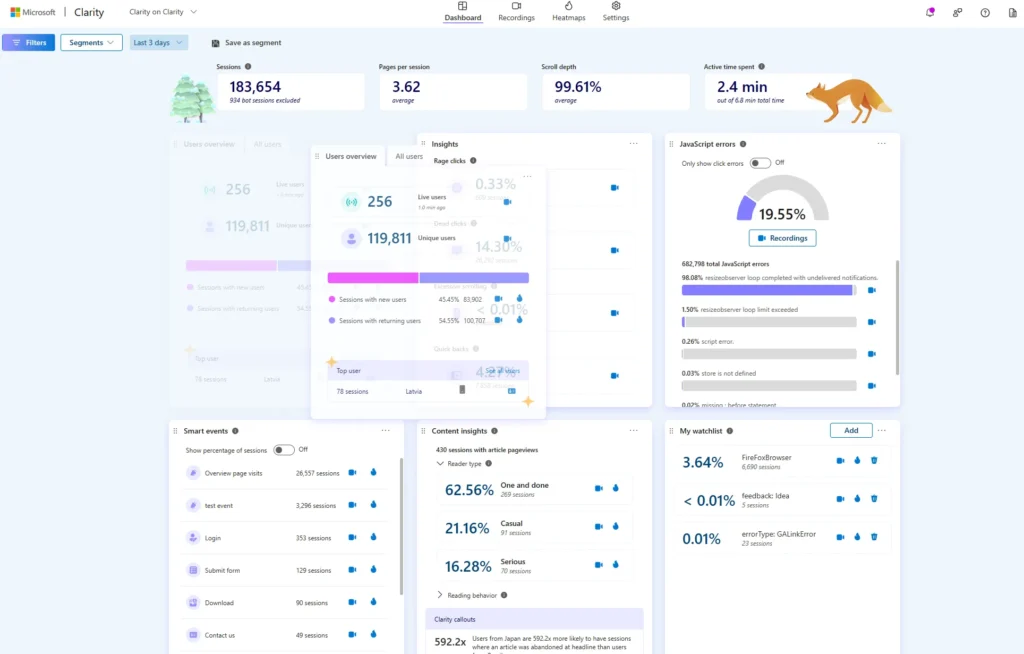
O Microsoft Clarity fornece insights detalhados sobre o comportamento do usuário em um site, permitindo que proprietários vejam como visitantes interagem com o conteúdo. Diferente do Google Analytics, que mostra o que aconteceu (métricas quantitativas), o Clarity revela como e por que aconteceu (análise qualitativa).
Principais Recursos do Microsoft Clarity
O Clarity oferece funcionalidades robustas que transformam a maneira como você entende seus visitantes:
- Mapas de Calor (Heatmaps): Visualização gráfica de cliques, rolagem e áreas mais visualizadas
- Gravações de Sessões: Replay completo da navegação dos usuários em tempo real
- Insights Automáticos: Identificação de cliques de frustração, cliques mortos e rolagem excessiva
- Integração com Google Analytics: Conexão perfeita com seus dados do GA4
- Filtros Avançados: Mais de 40 filtros para segmentar audiências específicas
- Dashboard em Tempo Real: Visualização de usuários ativos no momento
- Análise de Performance: Métricas de Core Web Vitals (LCP, FID, CLS)
Por Que Escolher o Microsoft Clarity?
O Clarity se destaca como alternativa acessível a ferramentas como CrazyEgg, Hotjar e MouseFlow, oferecendo vantagens significativas:
- 100% Gratuito: Sem planos pagos, upgrades forçados ou limites de tráfego
- Sem Impacto na Performance: Instalação leve que não afeta o tempo de carregamento
- Ilimitado: Gravações, mapas de calor e dados sem restrições
- Privacidade em Primeiro Lugar: Mascaramento automático de dados sensíveis (GDPR e CCPA compliant)
- Interface Intuitiva: Dashboard limpo e fácil de navegar
Como Instalar Microsoft Clarity no Seu Site: Passo a Passo Completo
A instalação do Clarity é fácil e você começará a receber dados em minutos. Veja o processo completo dividido em etapas simples:
Passo 1: Criar Sua Conta no Microsoft Clarity
- Acesse o site oficial: https://clarity.microsoft.com/
- Clique em “Inscreva-se no Clarity” ou “Começar”
- Faça login usando conta Microsoft, Google ou Facebook
- Você será direcionado automaticamente para o dashboard
Passo 2: Criar um Novo Projeto
Após fazer login, siga estas instruções:
- No dashboard, clique em “Novo projeto” ou “Add new project”
- Defina um nome para o projeto (use o nome do seu site para fácil identificação)
- Insira a URL do seu site (exemplo: https://www.seusite.com.br)
- Clique em “Criar” ou “Create”
Passo 3: Obter o Código de Rastreamento
O Clarity fornece um código de rastreamento único que deve ser inserido na seção <head> do seu site. Para obtê-lo:
- Após criar o projeto, selecione “Configuração” ou “Setup” no menu
- Escolha o método de instalação: “Obter código de rastreamento” ou “Get tracking code”
- Copie o código JavaScript fornecido (similar a este):
<script type="text/javascript">
    (function(c,l,a,r,i,t,y){
        c[a]=c[a]||function(){(c[a].q=c[a].q||[]).push(arguments)};
        t=l.createElement(r);t.async=1;t.src="https://www.clarity.ms/tag/"+i;
        y=l.getElementsByTagName(r)[0];y.parentNode.insertBefore(t,y);
    })(window, document, "clarity", "script", "SEU_ID_AQUI");
</script>
Passo 4: Métodos de Instalação por Plataforma
O Microsoft Clarity oferece diferentes formas de instalação dependendo da sua plataforma:
Para WordPress
Método 1: Plugin Microsoft Clarity (Recomendado)
- No painel do WordPress, vá em Plugins > Adicionar novo
- Pesquise por “Microsoft Clarity”
- Instale e ative o plugin
- Vá em Configurações > Clarity
- Cole apenas o ID do projeto (último item do código, exemplo: “ejbjp9k5ge”)
- Clique em “Salvar Alterações”
Método 2: Plugin WPCode
- Instale o plugin WPCode (gratuito)
- Vá em Code Snippets > Add Snippet
- Cole o código completo do Clarity
- Selecione “Header” como localização
- Ative o snippet
Para Shopify
- No painel do Shopify, vá em Loja online > Temas
- Clique em Ações > Editar código
- Localize o arquivo theme.liquid
- Cole o código do Clarity antes da tag
</head> - Salve as alterações
Para Wix
- No editor Wix, vá em Configurações > Avançado
- Selecione Rastreamento e análise > + Novo tool
- Escolha “Código personalizado”
- Cole o código do Clarity
- Selecione “Head” como localização
- Aplique a todas as páginas e publique
Para Sites Personalizados (HTML)
- Acesse o código fonte do seu site via FTP ou editor
- Localize a seção
<head>em todas as páginas - Cole o código do Clarity logo após a tag
<head> - Salve e faça upload dos arquivos
Passo 5: Verificar a Instalação
Existem duas formas de confirmar que o Clarity está funcionando corretamente:
Verificação 1: Dashboard em Tempo Real
- Após adicionar o código, acesse seu site
- Volte ao dashboard do Clarity
- Verifique se aparece “Usuários ativos agora” com número maior que zero
- Clique em “Watch now” para ver gravações ao vivo
Verificação 2: Ferramentas do Desenvolvedor
- Com seu site aberto, clique com botão direito e selecione “Inspecionar”
- Vá na aba “Network” (Rede)
- Navegue pelo site e procure por requisições para “clarity.ms/collect”
- Se aparecerem requisições POST, a instalação está correta
Como Usar os Recursos do Microsoft Clarity: Guia Prático
Após a instalação, é hora de explorar os recursos poderosos do Clarity para extrair insights acionáveis.
Interpretando o Dashboard Principal
O dashboard oferece uma visão geral instantânea do comportamento dos usuários:
| Métrica | O Que Mostra | Como Usar |
|---|---|---|
| Usuários Ativos | Visitantes navegando agora | Monitorar tráfego em tempo real |
| Sessions | Total de sessões no período | Avaliar volume de tráfego |
| Popular Pages | URLs mais visitadas | Identificar conteúdo de maior interesse |
| Browsers/Devices | Navegadores e dispositivos | Otimizar para plataformas principais |
| Countries | Origem geográfica | Segmentar por localização |
Trabalhando com Mapas de Calor (Heatmaps)
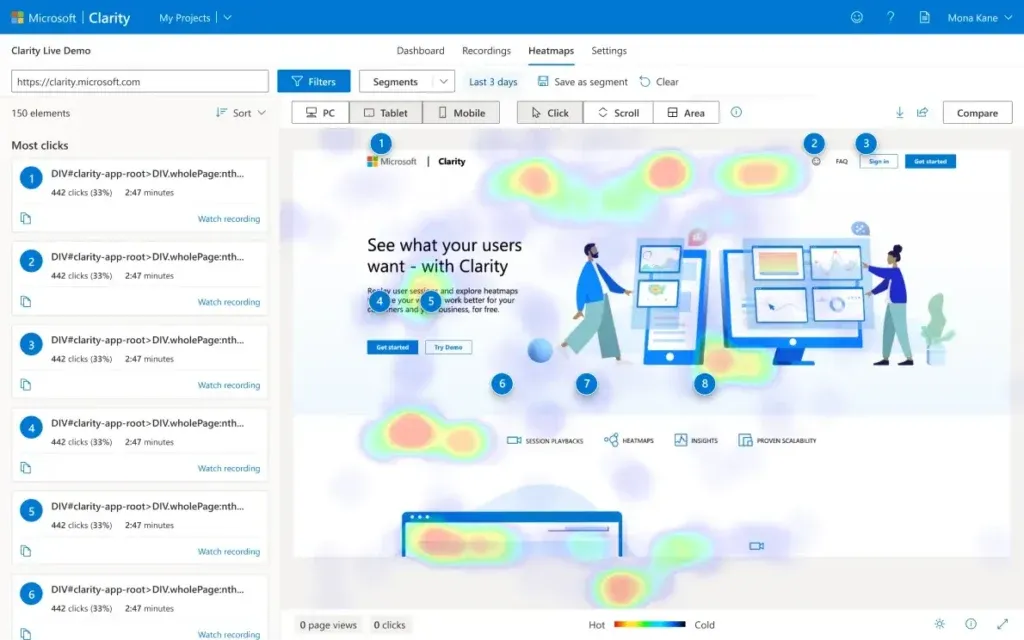
Os mapas de calor mostram visualmente onde visitantes clicam e como rolam as páginas. Existem três tipos principais:
1. Click Heatmaps (Mapa de Cliques)
- Mostra onde os usuários clicam com mais frequência
- Áreas quentes (vermelho) = mais cliques
- Áreas frias (azul) = menos cliques
- Use para: Identificar CTAs efetivos e elementos ignorados
2. Scroll Heatmaps (Mapa de Rolagem)
- Revela até onde os usuários rolam na página
- Percentual de visitantes que chegam em cada seção
- Use para: Posicionar conteúdo importante acima da dobra
3. Area Heatmaps (Mapa de Áreas)
- Quantifica cliques em regiões específicas
- Lista elementos mais clicados
- Use para: Priorizar otimizações de UX
Como Acessar Mapas de Calor:
- No menu lateral, clique em “Heatmaps”
- Selecione a URL que deseja analisar
- Escolha o tipo de mapa (Click, Scroll ou Area)
- Filtre por período, dispositivo ou segmento
- Baixe ou compartilhe via link
Analisando Gravações de Sessões
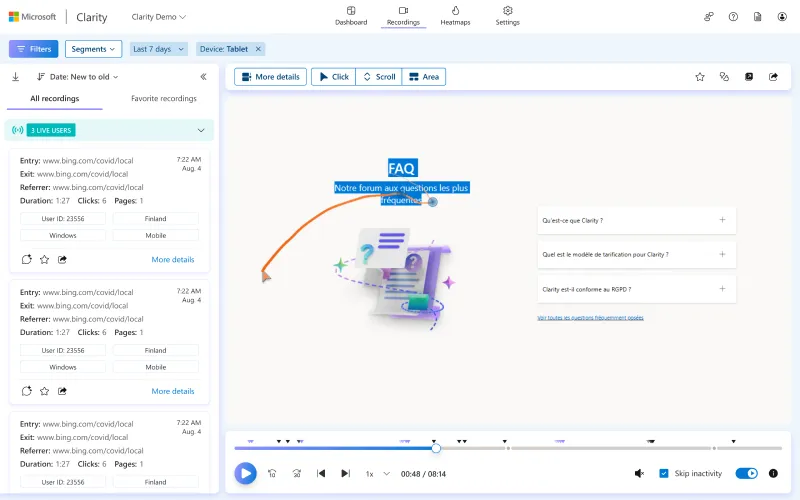
As gravações de sessão permitem assistir como usuários navegam pelo site, revelando onde as coisas funcionam bem e onde há problemas.
Como Trabalhar com Recordings:
- Acessar Gravações:
- Menu lateral > “Recordings”
- Visualize lista de sessões recentes
- Use filtros para encontrar sessões específicas
- Filtros Disponíveis (mais de 40 opções):
- Por comportamento: Rage clicks, dead clicks, quick backs
- Por página: URL específica visitada
- Por tempo: Duração da sessão
- Por dispositivo: Mobile, desktop, tablet
- Por localização: País, estado, cidade
- Por origem: Referência, campanha, canal
- Recursos Durante Playback:
- Controle de velocidade (1x, 2x, 4x)
- Pular momentos de inatividade
- Ver posição do cursor e cliques
- Identificar erros JavaScript
- Adicionar etiquetas e comentários
- Compartilhar gravação específica
- Atalhos da Gravação para o Mapa de Calor:
- Durante o replay, clique em “Ver heatmap”
- O Clarity abre o mapa da página exibida naquele momento
- Perfeito para validar padrões observados
Aproveitando os Insights Automáticos
O Clarity utiliza IA para gerar insights automáticos das gravações, poupando tempo na análise. Métricas importantes incluem:
Rage Clicks (Cliques de Raiva)
- Múltiplos cliques rápidos na mesma área
- Indica frustração do usuário
- Causa comum: Botão que parece clicável mas não é, ou funcionalidade quebrada
- Solução: Corrigir elementos ou melhorar feedback visual
Dead Clicks (Cliques Mortos)
- Cliques em áreas não clicáveis
- Usuário esperava interação mas não houve resposta
- Causa comum: Design confuso, elementos que parecem links
- Solução: Tornar elementos realmente clicáveis ou mudar design
Excessive Scrolling (Rolagem Excessiva)
- Usuário rola para cima e para baixo repetidamente
- Sinal de dificuldade em encontrar informação
- Causa comum: Conteúdo mal organizado, falta de navegação clara
- Solução: Melhorar estrutura, adicionar índice ou menu fixo
Quick Backs (Retornos Rápidos)
- Usuário acessa página e volta imediatamente
- Equivalente aproximado à taxa de rejeição
- Causa comum: Conteúdo não corresponde à expectativa, erro 404
- Solução: Melhorar títulos, meta descriptions e conteúdo
Como Acessar Insights:
- No dashboard, veja seção “Insights”
- Clique em cada métrica para ver sessões relacionadas
- Assista gravações para entender contexto
- Priorize correções com base no volume e impacto
Integrando com Google Analytics
A integração do Clarity com o Google Analytics 4 permite ver dados do GA dentro do Clarity, combinando análise quantitativa e qualitativa.
Como Integrar:
- No Clarity, vá em “Settings” > “Integrations”
- Selecione “Google Analytics”
- Clique em “Connect” ou “Conectar”
- Faça login com sua conta Google
- Autorize o acesso ao Clarity
- Selecione a propriedade GA4 desejada
- Confirme a integração
Benefícios da Integração:
- Ver segmentos do GA4 diretamente no Clarity
- Assistir gravações filtradas por metas do Analytics
- Entender o “porquê” por trás dos números do GA4
- Exportar dados combinados para análises mais profundas

Boas Práticas e Dicas Avançadas para Maximizar o Microsoft Clarity
Para extrair o máximo valor do Clarity, siga estas recomendações baseadas em experiências de especialistas:
Estratégias de Análise Eficiente
1. Crie uma Rotina de Análise Semanal
- Reserve 30-60 minutos por semana para revisar dados
- Foque primeiro nos insights automáticos (rage clicks, dead clicks)
- Assista pelo menos 10-15 gravações de diferentes perfis
- Compare semanas para identificar tendências
2. Use Segmentação Inteligente
- Crie segmentos personalizados para audiências-chave
- Exemplos: usuários mobile, visitantes de campanha X, sessões longas
- Salve segmentos frequentes para acesso rápido
- Compare comportamento entre segmentos
3. Priorize por Impacto
- Comece analisando páginas com maior tráfego
- Foque em páginas críticas: checkout, cadastro, landing pages
- Identifique problemas que afetam muitos usuários
- Implemente correções de maior ROI primeiro
Casos de Uso Práticos
Para E-commerce:
- Identifique onde usuários abandonam carrinho
- Otimize processo de checkout observando frustrações
- Melhore páginas de produto com base em mapas de calor
- Teste variações de CTAs e formulários
Para Blogs e Sites de Conteúdo:
- Veja até onde leitores rolam nos artigos
- Identifique seções mais e menos lidas
- Otimize posicionamento de CTA e formulários de newsletter
- Melhore navegação interna com base em cliques
Para SaaS e Aplicações Web:
- Monitore onboarding de novos usuários
- Identifique features confusas ou subutilizadas
- Melhore fluxos de conversão e ativação
- Detecte bugs e erros JavaScript
Limitações e Considerações
Embora poderoso, o Microsoft Clarity tem algumas limitações importantes:
O que o Clarity NÃO faz:
- Não substitui completamente o Google Analytics
- Não oferece análise de funil tão robusta quanto GA4
- Não rastreia conversões de e-commerce detalhadamente
- Não fornece dados históricos antes da instalação
Recomendação: Use o Clarity em conjunto com Google Analytics para análise completa — o GA4 fornece o “o quê” e o Clarity mostra o “como” e “por quê”.
Conformidade com Privacidade e GDPR
O Clarity mascara automaticamente conteúdo sensível antes de fazer upload, garantindo conformidade com GDPR e CCPA. Por padrão, a ferramenta:
- Oculta campos de senha e cartão de crédito
- Mascara informações pessoais identificáveis
- Não captura dados sensíveis antes de enviar aos servidores
- Permite configuração de mascaramento adicional
Como Configurar Cookies:
- Vá em “Settings” > “Advanced Settings”
- Ative ou desative o uso de cookies conforme necessário
- Configure consentimento para regiões específicas
Comparação: Microsoft Clarity vs. Concorrentes
Para ajudar na sua decisão, veja como o Clarity se compara a alternativas populares:
| Recurso | Microsoft Clarity | Hotjar | CrazyEgg | Mouseflow |
|---|---|---|---|---|
| Preço | Gratuito ilimitado | Gratuito limitado / Pago | Pago | Pago |
| Gravações | Ilimitadas | 35-100/mês (free) | Limitado | Limitado |
| Mapas de Calor | Ilimitados | Limitado | Sim | Sim |
| Insights IA | ✅ Incluído | ❌ Não | ❌ Não | Limitado |
| Integração GA | ✅ Nativa | ❌ Não | Limitada | Limitada |
| Pesquisas/Feedback | ❌ Não | ✅ Sim | ❌ Não | ✅ Sim |
| Análise de Funil | Básica | ✅ Avançada | ✅ Sim | ✅ Sim |
| Limite de Sessões | ❌ Sem limite | ✅ Sim | ✅ Sim | ✅ Sim |
Veredito: O Microsoft Clarity é imbatível em custo-benefício para gravações e mapas de calor ilimitados. Para recursos adicionais como pesquisas e funis avançados, considere combinar com outras ferramentas.
Solução de Problemas Comuns
Problema: Dados não aparecem no dashboard
- Solução: Aguarde 1-2 horas após instalação; verifique se código está na seção
<head>; teste em navegação anônima
Problema: Gravações não capturam todo o site
- Solução: Certifique-se de que o código está em todas as páginas; para SPAs, use implementação via NPM
Problema: Mapas de calor estão vazios
- Solução: Aguarde acúmulo de dados (mínimo 48 horas); verifique se há tráfego suficiente na URL
Problema: Performance do site afetada
- Solução: O Clarity não deve afetar performance; se houver problemas, verifique outras integrações ou conflitos de scripts
Conclusão: Transforme Dados em Ações com Microsoft Clarity
O Microsoft Clarity representa uma revolução democrática na análise de experiência do usuário, oferecendo gratuitamente recursos que antes custavam centenas ou milhares de reais mensalmente. Com mapas de calor ilimitados, gravações de sessões sem restrições e insights automáticos baseados em IA, você tem em mãos tudo o necessário para entender profundamente como visitantes interagem com seu site.
A instalação simples que demonstramos neste guia pode ser concluída em minutos, e os primeiros insights começarão a aparecer em poucas horas. Seja você dono de um e-commerce buscando reduzir abandono de carrinho, criador de conteúdo querendo aumentar engajamento, ou desenvolvedor de SaaS otimizando onboarding, o Clarity oferece as ferramentas necessárias para tomar decisões baseadas em dados reais de comportamento.
Lembre-se: o melhor momento para começar a usar o Microsoft Clarity em seu site é agora. Cada dia sem essa ferramenta representa oportunidades perdidas de entender e melhorar a experiência dos seus usuários. Siga o passo a passo deste guia, instale o Clarity hoje mesmo e comece a transformar insights em ações que impulsionarão seus resultados.
Próximos passos imediatos:
- Acesse clarity.microsoft.com e crie sua conta gratuita
- Instale o código no seu site seguindo o método adequado à sua plataforma
- Aguarde 24-48 horas para acúmulo inicial de dados
- Reserve tempo semanal para análise de insights e gravações
- Implemente melhorias baseadas nos dados coletados
- Monitore o impacto das mudanças e continue otimizando
O sucesso na web não é sobre suposições — é sobre entender exatamente como seus usuários se comportam e agir com base nesses insights. Com o Microsoft Clarity, você tem essa visão privilegiada totalmente gratuita. Não perca mais tempo e comece hoje mesmo a desvendar os segredos do comportamento dos visitantes do seu site!
Se você precisa da criação de um site profissional, pensado para oferecer uma boa experiência ao usuário e gerar resultados, conheça nossa solução e veja como podemos ajudar.
👉 Criação de Site Profissional